Domain schneeschleuder.de kaufen?
Wir ziehen mit dem Projekt
schneeschleuder.de um.
Sind Sie am Kauf der Domain
schneeschleuder.de interessiert?
domain@kv-gmbh.de · 0541-91531010
Domain schneeschleuder.de kaufen?
Wie kann ich Screen-to-Video-Software nutzen, um Bildschirmaufnahmen und Tutorials zu erstellen?
1. Lade eine Screen-to-Video-Software wie Camtasia oder OBS Studio herunter. 2. Öffne die Software und wähle die Option zur Aufnahme des Bildschirms. 3. Beginne mit der Aufnahme deiner Bildschirmaufnahmen und erstelle Tutorials, indem du deine Aktionen kommentierst. **
Wie kann man mithilfe von Screen-to-Video-Software Bildschirmaufnahmen erstellen und in Videos umwandeln?
Man kann mithilfe von Screen-to-Video-Software den Bildschirm aufnehmen, während man bestimmte Aktionen ausführt. Anschließend kann man diese Aufnahmen in Videos umwandeln, indem man sie in der Software bearbeitet und exportiert. Die fertigen Videos können dann für Präsentationen, Tutorials oder andere Zwecke verwendet werden. **

Ähnliche Suchbegriffe für PPT-to-VIDEO-Software
Top-Angebote
Produkte zum Begriff PPT-to-VIDEO-Software:
-
Ikan PrompterPro 4 Software for PC & Mac, Video ZubehörDie PrompterPro 4 Software von Ikan ist eine vielseitige Teleprompter-Lösung, die sowohl für PC als auch für Mac geeignet ist. Sie bietet eine benutzerfreundliche Oberfläche und ist mit verschiedenen Windows-Versionen sowie Mac OSX kompatibel. Mit einer unbefristeten Lizenz für bis zu zwei Computer ermöglicht diese Software eine flexible Nutzung für verschiedene Projekte. Die PrompterPro 4 Software ist ideal für professionelle Videoproduktionen, da sie eine präzise Steuerung des Textflusses ermöglicht und somit die Lesbarkeit für Sprecher optimiert. Die Software ist darauf ausgelegt, den Anforderungen von Filmemachern und Präsentatoren gerecht zu werden, indem sie eine einfache Anpassung der Anzeigeeinstellungen und eine Synchronisation mit einem zweiten Monitor bietet. Diese Funktionen tragen dazu bei, die Effizienz und Qualität von Videoaufnahmen erheblich zu steigern. - Kompatibel mit Windows XP, Vista, 7, 8, 10 und Mac OSX - Zweites, grössenveränderbares Fenster für synchronisierten Bildlauf auf einem zweiten Monitor - Anpassbarer Augenlinienindikator für optimale Leseposition - Direkter Zugriff auf Steuerelemente für Textgrösse, Schriftart und Zeilenabstand.156,04 €*Versand: 0,00 €Sichere Weiterleitung zum Anbieter
-
Farley, David: Modern Software Engineering: Doing What Works to Build Better Software FasterModern Software Engineering: Doing What Works to Build Better Software Faster , Doing What Works to Build Better Software Faster , > , Erscheinungsjahr: 20211210, Produktform: Kartoniert, Autoren: Farley, David, Seitenzahl/Blattzahl: 256, Fachschema: Programmiersprachen~EDV / Theorie / Software-Entw. / Software Engineering, Fachkategorie: Software Engineering, Warengruppe: TB/Programmiersprachen, Fachkategorie: Programmier- und Skriptsprachen, allgemein, Text Sprache: eng, UNSPSC: 49019900, Warenverzeichnis für die Außenhandelsstatistik: 49019900, Verlag: Pearson, Verlag: Pearson, Produktverfügbarkeit: 02, Länge: 230, Breite: 186, Höhe: 15, Gewicht: 474, Produktform: Kartoniert, Genre: Importe, Genre: Importe, Herkunftsland: VEREINIGTE STAATEN VON AMERIKA (US), Katalog: LIB_ENBOOK, Katalog: Gesamtkatalog, Katalog: Internationale Lagertitel, Katalog: internationale Titel, Katalog: Kennzeichnung von Titeln mit einer Relevanz > 30, Katalog: Lagerartikel, Book on Demand, ausgew. Medienartikel, Relevanz: 0160, Tendenz: +1, Unterkatalog: AK, Unterkatalog: Bücher, Unterkatalog: Lagerartikel, Unterkatalog: Taschenbuch,35,01 €*Versand: 0,00 €Sichere Weiterleitung zum Anbieter


-
Welche Video Software?
Welche Art von Video-Software suchen Sie genau? Es gibt verschiedene Arten von Video-Software, wie z.B. Videobearbeitungssoftware, Screencasting-Software, Videokonferenzsoftware oder auch Video-Streaming-Software. Je nach Ihren Anforderungen und Zielen gibt es unterschiedliche Optionen auf dem Markt. Können Sie näher erläutern, wofür Sie die Video-Software benötigen und welche Funktionen oder Features Ihnen wichtig sind? Damit kann ich Ihnen gezieltere Empfehlungen geben. **
-
Wie speichert man PPT?
Um eine PowerPoint-Präsentation zu speichern, klicken Sie auf die Schaltfläche "Datei" in der oberen linken Ecke der PowerPoint-Oberfläche. Wählen Sie dann "Speichern unter" aus, um einen Speicherort auf Ihrem Computer auszuwählen. Geben Sie einen Dateinamen für Ihre Präsentation ein und wählen Sie das gewünschte Dateiformat aus, z. B. PPTX für die aktuelle Version von PowerPoint. Klicken Sie abschließend auf "Speichern", um Ihre Präsentation an dem ausgewählten Speicherort zu speichern. Sie können auch die Tastenkombination Strg + S verwenden, um schnell Ihre Präsentation zu speichern. **
-
Warum ist PPT so groß?
PowerPoint-Präsentationen (PPT) können oft groß sein, da sie verschiedene Medien wie Bilder, Videos und Audiodateien enthalten können, die viel Speicherplatz benötigen. Zudem können viele Animationen und Effekte in einer Präsentation verwendet werden, die ebenfalls die Dateigröße erhöhen. Die Qualität der Bilder und Videos, die in die Präsentation eingefügt werden, kann auch einen Einfluss auf die Größe haben. Außerdem können eingebettete Schriftarten und andere Formatierungen die Dateigröße erhöhen. Es ist wichtig, die Dateigröße im Auge zu behalten, um sicherzustellen, dass die Präsentation problemlos geteilt und geöffnet werden kann. **
-
Wie erstellt man ein How-to-Video für Anfänger?
1. Wähle ein Thema, das für Anfänger relevant ist und plane den Inhalt deines Videos. 2. Bereite eine klare und verständliche Anleitung vor, die Schritt für Schritt erklärt wird. 3. Nutze eine gute Kamera und Mikrofon, um die Qualität des Videos zu verbessern und es ansprechend zu gestalten. **
Wie erstelle ich ein How-to-Video für Anfänger?
1. Wähle ein Thema, das für Anfänger relevant ist und plane den Ablauf des Videos. 2. Bereite das benötigte Equipment vor, wie Kamera, Mikrofon und Beleuchtung. 3. Schneide das Video, füge Texteinblendungen hinzu und lade es auf Plattformen wie YouTube hoch. **
Wie kann man Screen-to-Video-Software verwenden, um Bildschirmaufnahmen in Videos umzuwandeln? Gibt es kostenlose Programme, die diese Funktion bieten?
Um Bildschirmaufnahmen in Videos umzuwandeln, kann man Screen-to-Video-Software verwenden, die den Bildschirm aufzeichnet und in ein Videoformat konvertiert. Es gibt kostenlose Programme wie OBS Studio, CamStudio und ShareX, die diese Funktion bieten und es ermöglichen, Bildschirmaufnahmen in Videos umzuwandeln. Man kann diese Programme herunterladen, installieren und die gewünschten Einstellungen vornehmen, um hochwertige Videos aus Bildschirmaufnahmen zu erstellen. **
Top-Angebote
Produkte zum Begriff PPT-to-VIDEO-Software:
-
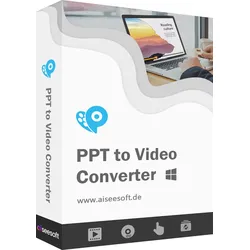
Aiseesoft PPT to Video ConverterPPT to Video Converter Aiseesoft PPT to Video Converter ist ein Must-Have für Büroarbeit und kann PowerPoint-Präsentationen in Videodateien umwandeln und auf DVD brennen. Damit können Sie leicht Ihre PowerPoint-Slideshow auf Mobilgeräten oder YouTube ansehen und freigeben. PowerPoint in Video umwandeln PowerPoint-Diashows in Videodateien für die Anzeige auf jedem Gerät und die Online-Freigabe konvertieren. PPT auf DVD brennen PowerPoint-Präsentationen auf DVD brennen oder als ISO-Abbild für die Freigabe speichern. Zwei Modi für die Umwandlung Die Software bietet Ihnen viele Optionen für die Konvertierung der PowerPoint-Dateien in Video/DVD. Wenn Sie mit dieser Software PowerPoint in Video umwandeln, stehen Ihnen zwei Umwandlungs-Modi zur Verfügung: automatischer Modus und erweiterter Modus. PowerPoint in verschiedene Videoformate konvertieren Der PowerPoint to Video Converter bietet I...84,95 €*Versand: 0,00 €Sichere Weiterleitung zum Anbieter
-
Aiseesoft PPT to Video Converter / 3PCsPPT to Video Converter Aiseesoft PPT to Video Converter ist ein Must-Have für Büroarbeit, und kann PowerPoint-Präsentation in eine Videodatei umwandeln, und auf DVD brennen. Damit können Sie leicht Ihre PowerPoint-Slideshow auf Mobilgerät oder YouTube ansehen und freigeben. PowerPoint-Dateien in Video/DVD für eine einfache Wiedergabe auf PC/Mac, Smartphone und DVD-Player, sowie für die Online-Freigabe auf YouTube und Facebook konvertieren. Diashow in Video umwandeln PowerPoint-Diashow in eine Videodatei für die Anzeige auf jedem Gerät und die Online-Freigabe konvertieren. PowerPoint auf DVD brennen PowerPoint-Präsentationen auf DVD brennen, oder als ISO-Abbild für die Freigabe speichern. Zwei Modi für die Umwandlung Die Software bietet Ihnen viele Optionen für die Konvertierung der PowerPoint-Dateien in Video/DVD. PowerPoint in Video umwandeln Der PPT to Video Software kann PowerPoint-Präsentationen zu Video für einfache Darstellung konvertieren. Wenn PowerPoint nicht auf dem Computer installiert ist, können Sie Ihr Projekt nicht präsentieren. In diesem Fall können Sie Ihre PowerPoint-Diashow in Video für eine einfache Wiedergabe umwandeln. Sie können auch Ihre PPT-Datei als einem Film speichern, und dann auf YouTube und Facebook hochladen und freigeben. Der PowerPoint to Video Converter ist auch in der Lage, PowerPoint-Präsentation für Smartphone und Tablet zu konvertieren, damit Sie Ihre Diashow leicht ansehen können. Zwei Modi für die Konvertierung von PowerPoint zu Video Wenn Sie mit dieser Software PowerPoint in Video umwandeln, sehen Ihnen zwei Umwandlungs-Modi zur Verfügung, automatischer Modus und erweiterter Modus. Der automatische Modus spart Ihnen viel Zeit, indem er die PPT-Folien automatisch abspielt. Dabei ist PowerPoint 2010 oder höher erforderlich. Der erweiterte Modus ermöglicht es Ihnen, die Erzählung der Quell-Datei zu behalten oder zu entfernen. Sie können auch neue Erzählung mit Mikrofon aufnehmen und dann ins Video hinzufügen. Bei diesem Modus müssen Sie bei der Konvertierung die PowerPoint-Slideshow manuell abspielen. PowerPoint in verschiedene Videoformate konvertieren Der PowerPoint to Video Converter bietet Ihnen die einfachste Methode zum Konvertieren der PowerPoint-Diashow in alle gängigen Videoformate. Auch wenn Sie Microsoft PowerPoint nicht auf Ihrem PC, Mac, iPad oder iPhone installiert haben, können Sie die konvertierte Slideshow abspielen. Die Software speichert PowerPoint 2000/2003/2007/2010/2013 in verschiedene Videoformate wie WMV, MP4, AVI, FLV, MOV usw. Dabei können Sie auch die Videoauflösung zu 480p, 720p, 1080p uvm. einstellen. PowerPoint auf mehr Geräten und online freigeben Aiseesoft PPT to Video Converter wandelt Ihre PowerPoint-Präsentationen für verschiedene Geräte um. Das konvertierte Video kann direkt auf Ihrem PC oder Mac mit VLC und QuickTime Player abgespielt werden. Sie können auch Ihre PPT-Dateien für Samsung Galaxy, iPhone 7, iPad Pro, HTC, PSP, Xbox und andere Geräte konvertieren. Mit der Software ist die Online-Freigabe der PowerPoint-Datei möglich, indem Sie Ihre Diashow als Video speichern und dann auf YouTube, Facebook und Dailymotion hochladen. PowerPoint auf DVD brennen Die Software ist auch ein PowerPoint to DVD Converter, und kann PowerPoint-Präsentationen auf DVD brennen. Wenn Sie Ihre PowerPoint-Dateien auf DVD Disk brennen, oder eine ISO-Datei erstellen möchten, können Sie diese Software verwenden. Die umgewandelten PowerPoint-Dateien können auf dem Fernseher oder Projektor mit Hilfe vom DVD Player abgespielt werden. Einstellungen für die Konvertierung der PPT in DVD Wenn Sie Microsoft Office PowerPoint (*.ppt/*.pptx) auf DVD brennen, stellt Ihnen die Software verschiede Optionen für das Brennen. Gleich wie die Konvertierung von PPT in Video können Sie zwei Modi für die Konvertierung wählen. Sie können auch schöne Menü-Vorlagen für Ihre DVD anwenden, und Hintergrundmusik und Titel hinzufügen. Vor dem Brennen können Sie auch das Brennsystem auf Wunsch wählen. Batch-Konvertierung Der PPT to Video Converter kann mehrere PowerPoint-Dateien gleichzeitig in Video und DVD umwandeln. Einfach zu bedienen Mit drei Schritten (PPT zu Video) und vier Schritten (PPT zu DVD) können Sie leicht Ihre PowerPoint-Diashow konvertieren. Hohe Geschwindigkeit Die Software konvertiert PowerPoint-Slideshow in Video/DVD mit hoher Geschwindigkeit. Ausgezeichnete Qualität Der PPT to Video Maker bietet Ihnen hohe Videoqualität mit 1080p/720p Auflösung.124,95 €*Versand: 0,00 €Sichere Weiterleitung zum Anbieter
-
Ikan PrompterPro 4 Software for PC & Mac, Video ZubehörDie PrompterPro 4 Software von Ikan ist eine vielseitige Teleprompter-Lösung, die sowohl für PC als auch für Mac geeignet ist. Sie bietet eine benutzerfreundliche Oberfläche und ist mit verschiedenen Windows-Versionen sowie Mac OSX kompatibel. Mit einer unbefristeten Lizenz für bis zu zwei Computer ermöglicht diese Software eine flexible Nutzung für verschiedene Projekte. Die PrompterPro 4 Software ist ideal für professionelle Videoproduktionen, da sie eine präzise Steuerung des Textflusses ermöglicht und somit die Lesbarkeit für Sprecher optimiert. Die Software ist darauf ausgelegt, den Anforderungen von Filmemachern und Präsentatoren gerecht zu werden, indem sie eine einfache Anpassung der Anzeigeeinstellungen und eine Synchronisation mit einem zweiten Monitor bietet. Diese Funktionen tragen dazu bei, die Effizienz und Qualität von Videoaufnahmen erheblich zu steigern. - Kompatibel mit Windows XP, Vista, 7, 8, 10 und Mac OSX - Zweites, grössenveränderbares Fenster für synchronisierten Bildlauf auf einem zweiten Monitor - Anpassbarer Augenlinienindikator für optimale Leseposition - Direkter Zugriff auf Steuerelemente für Textgrösse, Schriftart und Zeilenabstand.156,04 €*Versand: 0,00 €Sichere Weiterleitung zum Anbieter
-
Farley, David: Modern Software Engineering: Doing What Works to Build Better Software FasterModern Software Engineering: Doing What Works to Build Better Software Faster , Doing What Works to Build Better Software Faster , > , Erscheinungsjahr: 20211210, Produktform: Kartoniert, Autoren: Farley, David, Seitenzahl/Blattzahl: 256, Fachschema: Programmiersprachen~EDV / Theorie / Software-Entw. / Software Engineering, Fachkategorie: Software Engineering, Warengruppe: TB/Programmiersprachen, Fachkategorie: Programmier- und Skriptsprachen, allgemein, Text Sprache: eng, UNSPSC: 49019900, Warenverzeichnis für die Außenhandelsstatistik: 49019900, Verlag: Pearson, Verlag: Pearson, Produktverfügbarkeit: 02, Länge: 230, Breite: 186, Höhe: 15, Gewicht: 474, Produktform: Kartoniert, Genre: Importe, Genre: Importe, Herkunftsland: VEREINIGTE STAATEN VON AMERIKA (US), Katalog: LIB_ENBOOK, Katalog: Gesamtkatalog, Katalog: Internationale Lagertitel, Katalog: internationale Titel, Katalog: Kennzeichnung von Titeln mit einer Relevanz > 30, Katalog: Lagerartikel, Book on Demand, ausgew. Medienartikel, Relevanz: 0160, Tendenz: +1, Unterkatalog: AK, Unterkatalog: Bücher, Unterkatalog: Lagerartikel, Unterkatalog: Taschenbuch,35,01 €*Versand: 0,00 €Sichere Weiterleitung zum Anbieter
-
Wie kann ich Screen-to-Video-Software nutzen, um Bildschirmaufnahmen und Tutorials zu erstellen?
1. Lade eine Screen-to-Video-Software wie Camtasia oder OBS Studio herunter. 2. Öffne die Software und wähle die Option zur Aufnahme des Bildschirms. 3. Beginne mit der Aufnahme deiner Bildschirmaufnahmen und erstelle Tutorials, indem du deine Aktionen kommentierst. **
-
Wie kann man mithilfe von Screen-to-Video-Software Bildschirmaufnahmen erstellen und in Videos umwandeln?
Man kann mithilfe von Screen-to-Video-Software den Bildschirm aufnehmen, während man bestimmte Aktionen ausführt. Anschließend kann man diese Aufnahmen in Videos umwandeln, indem man sie in der Software bearbeitet und exportiert. Die fertigen Videos können dann für Präsentationen, Tutorials oder andere Zwecke verwendet werden. **
-
Welche Video Software?
Welche Art von Video-Software suchen Sie genau? Es gibt verschiedene Arten von Video-Software, wie z.B. Videobearbeitungssoftware, Screencasting-Software, Videokonferenzsoftware oder auch Video-Streaming-Software. Je nach Ihren Anforderungen und Zielen gibt es unterschiedliche Optionen auf dem Markt. Können Sie näher erläutern, wofür Sie die Video-Software benötigen und welche Funktionen oder Features Ihnen wichtig sind? Damit kann ich Ihnen gezieltere Empfehlungen geben. **
-
Wie speichert man PPT?
Um eine PowerPoint-Präsentation zu speichern, klicken Sie auf die Schaltfläche "Datei" in der oberen linken Ecke der PowerPoint-Oberfläche. Wählen Sie dann "Speichern unter" aus, um einen Speicherort auf Ihrem Computer auszuwählen. Geben Sie einen Dateinamen für Ihre Präsentation ein und wählen Sie das gewünschte Dateiformat aus, z. B. PPTX für die aktuelle Version von PowerPoint. Klicken Sie abschließend auf "Speichern", um Ihre Präsentation an dem ausgewählten Speicherort zu speichern. Sie können auch die Tastenkombination Strg + S verwenden, um schnell Ihre Präsentation zu speichern. **
Ähnliche Suchbegriffe für PPT-to-VIDEO-Software
-
Warum ist PPT so groß?
PowerPoint-Präsentationen (PPT) können oft groß sein, da sie verschiedene Medien wie Bilder, Videos und Audiodateien enthalten können, die viel Speicherplatz benötigen. Zudem können viele Animationen und Effekte in einer Präsentation verwendet werden, die ebenfalls die Dateigröße erhöhen. Die Qualität der Bilder und Videos, die in die Präsentation eingefügt werden, kann auch einen Einfluss auf die Größe haben. Außerdem können eingebettete Schriftarten und andere Formatierungen die Dateigröße erhöhen. Es ist wichtig, die Dateigröße im Auge zu behalten, um sicherzustellen, dass die Präsentation problemlos geteilt und geöffnet werden kann. **
-
Wie erstellt man ein How-to-Video für Anfänger?
1. Wähle ein Thema, das für Anfänger relevant ist und plane den Inhalt deines Videos. 2. Bereite eine klare und verständliche Anleitung vor, die Schritt für Schritt erklärt wird. 3. Nutze eine gute Kamera und Mikrofon, um die Qualität des Videos zu verbessern und es ansprechend zu gestalten. **
-
Wie erstelle ich ein How-to-Video für Anfänger?
1. Wähle ein Thema, das für Anfänger relevant ist und plane den Ablauf des Videos. 2. Bereite das benötigte Equipment vor, wie Kamera, Mikrofon und Beleuchtung. 3. Schneide das Video, füge Texteinblendungen hinzu und lade es auf Plattformen wie YouTube hoch. **
-
Wie kann man Screen-to-Video-Software verwenden, um Bildschirmaufnahmen in Videos umzuwandeln? Gibt es kostenlose Programme, die diese Funktion bieten?
Um Bildschirmaufnahmen in Videos umzuwandeln, kann man Screen-to-Video-Software verwenden, die den Bildschirm aufzeichnet und in ein Videoformat konvertiert. Es gibt kostenlose Programme wie OBS Studio, CamStudio und ShareX, die diese Funktion bieten und es ermöglichen, Bildschirmaufnahmen in Videos umzuwandeln. Man kann diese Programme herunterladen, installieren und die gewünschten Einstellungen vornehmen, um hochwertige Videos aus Bildschirmaufnahmen zu erstellen. **
* Alle Preise verstehen sich inklusive der gesetzlichen Mehrwertsteuer und ggf. zuzüglich Versandkosten. Die Angebotsinformationen basieren auf den Angaben des jeweiligen Shops und werden über automatisierte Prozesse aktualisiert. Eine Aktualisierung in Echtzeit findet nicht statt, so dass es im Einzelfall zu Abweichungen kommen kann. ** Hinweis: Teile dieses Inhalts wurden von KI erstellt.